
5 584 läst ·
38 svar
6k läst
38 svar
Ny guide till nätverk och kommunikation
Källhänvisningen är nästan uteslutande min erfarenhet som nätverksspecialist och utbildareNerre skrev:

Jag har skrivit allt material och har tagit fram nästan alla bilder (se nedan) och exempel fritt från minnet, och materialet är därför helt unikt och skrivet med mina egna ord.
Influenserna är så klart otaliga under årens gång. En av de största influenserna är Cisco Networking Academy Program CNAP som jag själv både har deltagit i och undervisat inom tidigare i karriären. Men inget material kommer direkt därifrån, och jag har inte heller haft något material från någon källa som har fungerat som direkt underlag eller som jag använt mig av när jag skrivit ihop guiden.
Enda undantagen är enstaka faktakontroller där jag har googlat fram olika källor för att dubbelkolla mig själv. Varje enskild källa har då inte haft någon betydande roll i sammanhanget.
Dessutom har jag använt totalt tre eller fyra bilder från andra källor där bilderna är fria att använda (free for commercial use, no attribution required) förutom i ett fall där CC licensen som används kräver attribution enligt upphovsmannens önskemål, men där inga önskemål om attribution har angetts av upphovsmannen.
Eller så släpper man sina Apple-specifika säljartermer och beskriver ZeroConf som det egentligen heter. Bonjour är bara namnet på Apples implementation. För Linux finns det flera olika alternativ men den vanligast förekommande heter Avahi. Mer specifikt är det standardprotokollen mDNS och DNS-SD som ligger i botten på det hela.Johan Gunverth skrev:

Diversearbetare
· Göteborg
· 11 393 inlägg
Bonjour (innan dess Rendezvous) är precis som du säger Apples namn på ZeroConf. Stuart Cheshire på Apple utvecklade detta som en ersättning till AppleTalk utifrpn ett förslag han gjorde 1997. ZeroConf är ett osexigt namn, alltså ändrar man det till något snyggareSteamboy skrev:Eller så släpper man sina Apple-specifika säljartermer och beskriver ZeroConf som det egentligen heter. Bonjour är bara namnet på Apples implementation. För Linux finns det flera olika alternativ men den vanligast förekommande heter Avahi. Mer specifikt är det standardprotokollen mDNS och DNS-SD som ligger i botten på det hela.
Normala användare ser termen Bonjour med sina iPads och Macar och undrar ibland vad det är, så det kan ju vara bra att trivialisera detta under DNS...eller mNDS som de flesta kallar det i nätverksammanhang. Guiden är ju inte till för erfarna nätverkstekniker i första hand. Låt TS avgöra om det är relevant eller inte.
http://zeroconf.org
https://en.wikipedia.org/wiki/Zero-configuration_networking#History
https://en.wikipedia.org/wiki/Stuart_Cheshire

Besserwisser
· Västra Götalands
· 11 417 inlägg
Herregud sicket arbete! Stor eloge. Och bra språk som andra säger.
Informationen finns utspridd här och där, men jag har märkt här att det kan vara pedagogiskt att påpeka ordentligt från början att när man säger "hemmanätverksrouter" så menar man inte en router i egentlig mening, utan att man i samma låda har knött in åtminstone tre, men egentligen flera nätverksenheter samtidigt. Man har åtminstone, en router, en switch och en trådlös accesspunkt. Dessutom så har man typiskt en DHCP-server och ofta en DNS-server också. (Och ännu mer).
MEN, och det är ett stort "men" bara för att alla dessa funktioner sitter nätverkade ihop i en låda som kallas "router" så behöver man inte använda samtliga dessa samtidigt. Tvärtom så är det ofta fördelaktigt (som det står i exv. kapitlet om trådlösa nätverk) att bara använda routern som accesspunkt med DHCP/DNS osv. avslaget, och apparaten inkopplad så att routingfunktionen inte blir aktiverad. (Dvs man kommer åt accesspunkter via den inbyggda nätverksswitchen).
Det finns tom någon här som ritat ett pedagogiskt schematiskt diagram som visar precis hur de olika delarna är ihopkopplade internt, som tydliggör just att man kan komma åt den trådlösa accesspunkten via switchen utan att routing/WAN-delen blir en del av nätverket. (Typ "Jag måste ha min Telia router där fibern kommer in och det trådlösa nätverket får så dålig räckvidd.")
Just den här frågan tycker jag dyker upp titt som tätt i olika varianter. Så en rejäl brasklapp och en förklaring av att "router" betyder något annat än vad det traditionellt betyder inom professionell nätverksteknik.
P.S. Och bara ifall någon skulle ha någon gammal 802.11b grunka, så kan det ju vara bra att bara påpeka att även om den fungerar på ett modernt trådlöst nätverk så förstör den kapaciteten på alla nätverk den är uppkopplad på å det grövsta. Så bara för att det fungerar, så behöver inte det betyda att det är en bra idé. Lite samma som "wireless extenders").
Informationen finns utspridd här och där, men jag har märkt här att det kan vara pedagogiskt att påpeka ordentligt från början att när man säger "hemmanätverksrouter" så menar man inte en router i egentlig mening, utan att man i samma låda har knött in åtminstone tre, men egentligen flera nätverksenheter samtidigt. Man har åtminstone, en router, en switch och en trådlös accesspunkt. Dessutom så har man typiskt en DHCP-server och ofta en DNS-server också. (Och ännu mer).
MEN, och det är ett stort "men" bara för att alla dessa funktioner sitter nätverkade ihop i en låda som kallas "router" så behöver man inte använda samtliga dessa samtidigt. Tvärtom så är det ofta fördelaktigt (som det står i exv. kapitlet om trådlösa nätverk) att bara använda routern som accesspunkt med DHCP/DNS osv. avslaget, och apparaten inkopplad så att routingfunktionen inte blir aktiverad. (Dvs man kommer åt accesspunkter via den inbyggda nätverksswitchen).
Det finns tom någon här som ritat ett pedagogiskt schematiskt diagram som visar precis hur de olika delarna är ihopkopplade internt, som tydliggör just att man kan komma åt den trådlösa accesspunkten via switchen utan att routing/WAN-delen blir en del av nätverket. (Typ "Jag måste ha min Telia router där fibern kommer in och det trådlösa nätverket får så dålig räckvidd.")
Just den här frågan tycker jag dyker upp titt som tätt i olika varianter. Så en rejäl brasklapp och en förklaring av att "router" betyder något annat än vad det traditionellt betyder inom professionell nätverksteknik.
P.S. Och bara ifall någon skulle ha någon gammal 802.11b grunka, så kan det ju vara bra att bara påpeka att även om den fungerar på ett modernt trådlöst nätverk så förstör den kapaciteten på alla nätverk den är uppkopplad på å det grövsta. Så bara för att det fungerar, så behöver inte det betyda att det är en bra idé. Lite samma som "wireless extenders").
Min bildlars_stefan_axelsson skrev:Det finns tom någon här som ritat ett pedagogiskt schematiskt diagram som visar precis hur de olika delarna är ihopkopplade internt, som tydliggör just att man kan komma åt den trådlösa accesspunkten via switchen utan att routing/WAN-delen blir en del av nätverket. (Typ "Jag måste ha min Telia router där fibern kommer in och det trådlösa nätverket får så dålig räckvidd.")
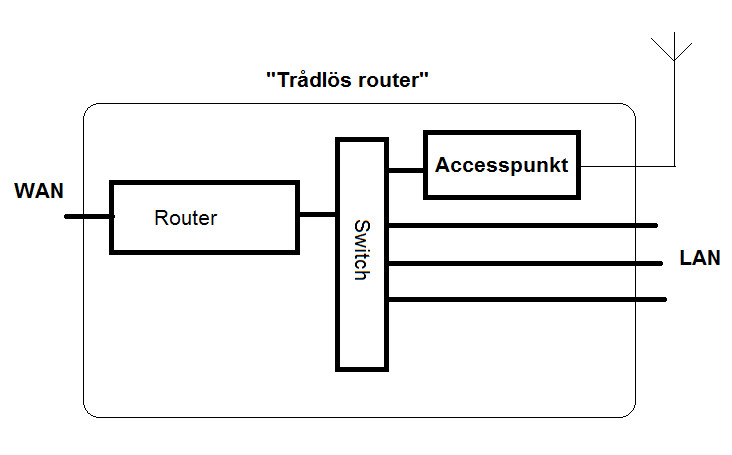
Inloggade ser högupplösta bilder
Logga in
Skapa konto
Gratis och tar endast 30 sekunder
Sen kan ju "router"-rutan fyllas på med de tjänster den KAN köra (DHCP-server är ju det vanligaste, men även DNS). Och en förklaring om att det finns inget som säger att dessa tjänster MÅSTE köras i routern.
Redigerat:
Jag hade lite tid över i dag så jag flyttade om lite i början av guiden och lade in just den här förklaringen som flera har frågat efter. Jag förstod precis vad det var för typ av bild ni menade, och mycket riktigt nu när jag tittade in här och såg din bild som du postat så är det exakt en sån typ av bild som jag tog framNerre skrev:
Här är den nya sidan dit jag flyttade lite material och lade till det nya avsnittet
http://www.fixanatet.se/grundkunskap/introduktion-till-hemmanatet/
Toppenidéer härifrån er på forumet, och jag har fortfarande mycket uppslag kvar från era förslag att arbeta vidare med!
Det kan vara bra att rita in DHCP-servern också, som en egen ruta kopplad till switchen. När man ska köra en hemmarouter som accesspunkt måste man komma ihåg att stänga av DHCP-servern, eftersom det troligen redan finns en DHCP-server i nätverket.
Ja, något som visar hur en långsam pryl förstör för resten vore mycket bra, tex en bild som visar hur lååååång tid det tar för den tio år gamla pc:n att skicka ett relativt litet paket och hur mycket en 802.11ac-pryl skulle hunnit skicka under samma tid, etc.lars_stefan_axelsson skrev:P.S. Och bara ifall någon skulle ha någon gammal 802.11b grunka, så kan det ju vara bra att bara påpeka att även om den fungerar på ett modernt trådlöst nätverk så förstör den kapaciteten på alla nätverk den är uppkopplad på å det grövsta. Så bara för att det fungerar, så behöver inte det betyda att det är en bra idé. Lite samma som "wireless extenders").
När jag tittar runt i folks hemmanätverk ser jag en hel del av just sådant – prylar som leder till ineffektivt nyttjande av wifinätet, och i många fall prylar som mycket hellre borde varit kopplade trådat. Sådant (samt en övertro på accesspunktens täckning) brukar vara en stor del av förklaringen till glappet mellan användarens förväntan och verkligheten.
Det finns nu också en version av hemsidan på engelska för dom som föredrar det!
http://www.homenethowto.com/
http://www.homenethowto.com/
Vilken otroligt bra guide!
Nåt man kunde ha är lite enklare felsökning. Om man inte "kan surfa", vad kan man gå igenom (pinga router, prova lite namnuppslagning, testa andra siter, isitdown.. osv.), eller nå andra enheter på sitt nätverk (smarta prylar eller annan dator).
Nåt man kunde ha är lite enklare felsökning. Om man inte "kan surfa", vad kan man gå igenom (pinga router, prova lite namnuppslagning, testa andra siter, isitdown.. osv.), eller nå andra enheter på sitt nätverk (smarta prylar eller annan dator).
Svårigheterna med felsökningssidor är två i det här sammanhanget som jag ser det, och det är också dom svårigheterna som är bakgrunden till att en felsökningsguide inte finns med i dag.
För det första så förklarar guiden alla ämnen utan att lämna några öppna trådar någonstans. Alla ämnen som tas upp avslutas, och eventuella ytterligare frågor som tas upp indirekt får också sin förklaring. Inget av det som tas upp lämnas oförklarat.
En felsökningsguide som ska följa sidans ambitionsnivå i övrigt måste alltså ta upp felsökningen på samma nivå och förklara alla steg. Annars passar felsökningsguiden inte riktigt in på webbsidan.
Det gör dock väldigt snabbt att felsökningsguiden växer okontrollerat. Bara att förklara ett ping är en ganska stor apparat som innefattar hur det fungerar, vad olika resultat betyder och hur resultaten kan tolkas.
Att sedan även förklara hur man faktiskt pingar kräver mer än vad man kan tro. Hur gör man i Windows 7? Mac OS X? För att inte tala om Windows 8? Screenshot galore! Jag valde också från början att guiden inte ska innehålla några produktspecifika bilder eller någon produktspecifik information. I en felsökningsguide är det svårt att hålla sig ifrån sådan information.
För det andra, vilka tillhör målpubliken? Vilken kunskapsnivå har målpubliken? Det är enkelt att skriva en guide i stil med följande och ställa upp den lite enkelt med "om X inte funkar, testa Y"
Så problemet är alltså inte att skriva en felsökningsguide utan att få felsökningsguiden att passa in i sidan i övrigt som har fokus på teoretisk kunskap och som har en hög pedagogisk ambition.
Om webbsidans felsökningsguide ska ge något extra och ska fungera för den förlängda familjen som inte har några datorkunskaper så behöver felsökningsguiden bli väldigt stor. Det är nästan en hel webbsida i sig!
Så där är huvudanledningarna till att jag valde att inte ha med en felsökningsguide på webbsidan.
Sen kan man så klart argumentera för att det fortfarande skulle vara en bra utökning av webbsidan med en felsökningsguide, och det kan jag inte direkt argumentera emot
För det första så förklarar guiden alla ämnen utan att lämna några öppna trådar någonstans. Alla ämnen som tas upp avslutas, och eventuella ytterligare frågor som tas upp indirekt får också sin förklaring. Inget av det som tas upp lämnas oförklarat.
En felsökningsguide som ska följa sidans ambitionsnivå i övrigt måste alltså ta upp felsökningen på samma nivå och förklara alla steg. Annars passar felsökningsguiden inte riktigt in på webbsidan.
Det gör dock väldigt snabbt att felsökningsguiden växer okontrollerat. Bara att förklara ett ping är en ganska stor apparat som innefattar hur det fungerar, vad olika resultat betyder och hur resultaten kan tolkas.
Att sedan även förklara hur man faktiskt pingar kräver mer än vad man kan tro. Hur gör man i Windows 7? Mac OS X? För att inte tala om Windows 8? Screenshot galore! Jag valde också från början att guiden inte ska innehålla några produktspecifika bilder eller någon produktspecifik information. I en felsökningsguide är det svårt att hålla sig ifrån sådan information.
För det andra, vilka tillhör målpubliken? Vilken kunskapsnivå har målpubliken? Det är enkelt att skriva en guide i stil med följande och ställa upp den lite enkelt med "om X inte funkar, testa Y"
- Öppna kommandotolken cmd och pinga ping.sunet.se
- Om det inte går, kontrollera DNS-uppslaget med nslookup
- Testa att i stället pinga en publik IP-adress, exempelvis 8.8.8.8
- Pinga routerns interna IP-adress
- Kan du surfa till routerns interna IP-adress?
- Vad visar routern för status på sin internetanslutning?
- ...och så vidare
Så problemet är alltså inte att skriva en felsökningsguide utan att få felsökningsguiden att passa in i sidan i övrigt som har fokus på teoretisk kunskap och som har en hög pedagogisk ambition.
Om webbsidans felsökningsguide ska ge något extra och ska fungera för den förlängda familjen som inte har några datorkunskaper så behöver felsökningsguiden bli väldigt stor. Det är nästan en hel webbsida i sig!
Så där är huvudanledningarna till att jag valde att inte ha med en felsökningsguide på webbsidan.
Sen kan man så klart argumentera för att det fortfarande skulle vara en bra utökning av webbsidan med en felsökningsguide, och det kan jag inte direkt argumentera emot
M
Marcussjogren
Medlem
· Västra Götaland
· 3 083 inlägg
Marcussjogren
Medlem
- Västra Götaland
- 3 083 inlägg