
Precis. Sen laddar du ner bilderna från iCloud till mobilen så slipper du krångla med datorn.
Eller så laddar du ner iCloud till din datorn. Sen är det ganska så rakt fram.
https://support.apple.com/sv-se/HT204283
iCloud Drive är som dropbox eller Google drive. Du loggar in med samma Apple id som på telefonen, så får du fram allt som du har på mobilen. Sen är det bara att dra hem det du vill.
Eller så laddar du ner iCloud till din datorn. Sen är det ganska så rakt fram.
https://support.apple.com/sv-se/HT204283
iCloud Drive är som dropbox eller Google drive. Du loggar in med samma Apple id som på telefonen, så får du fram allt som du har på mobilen. Sen är det bara att dra hem det du vill.
Redigerat:

Inloggade ser högupplösta bilder
Logga in
Skapa konto
Gratis och tar endast 30 sekunder
Vad är det jag ska välja på 3?
Har för mig att jag gjort så där men det händer inget...
Var hittar jag bilderna för att dra hem dom?
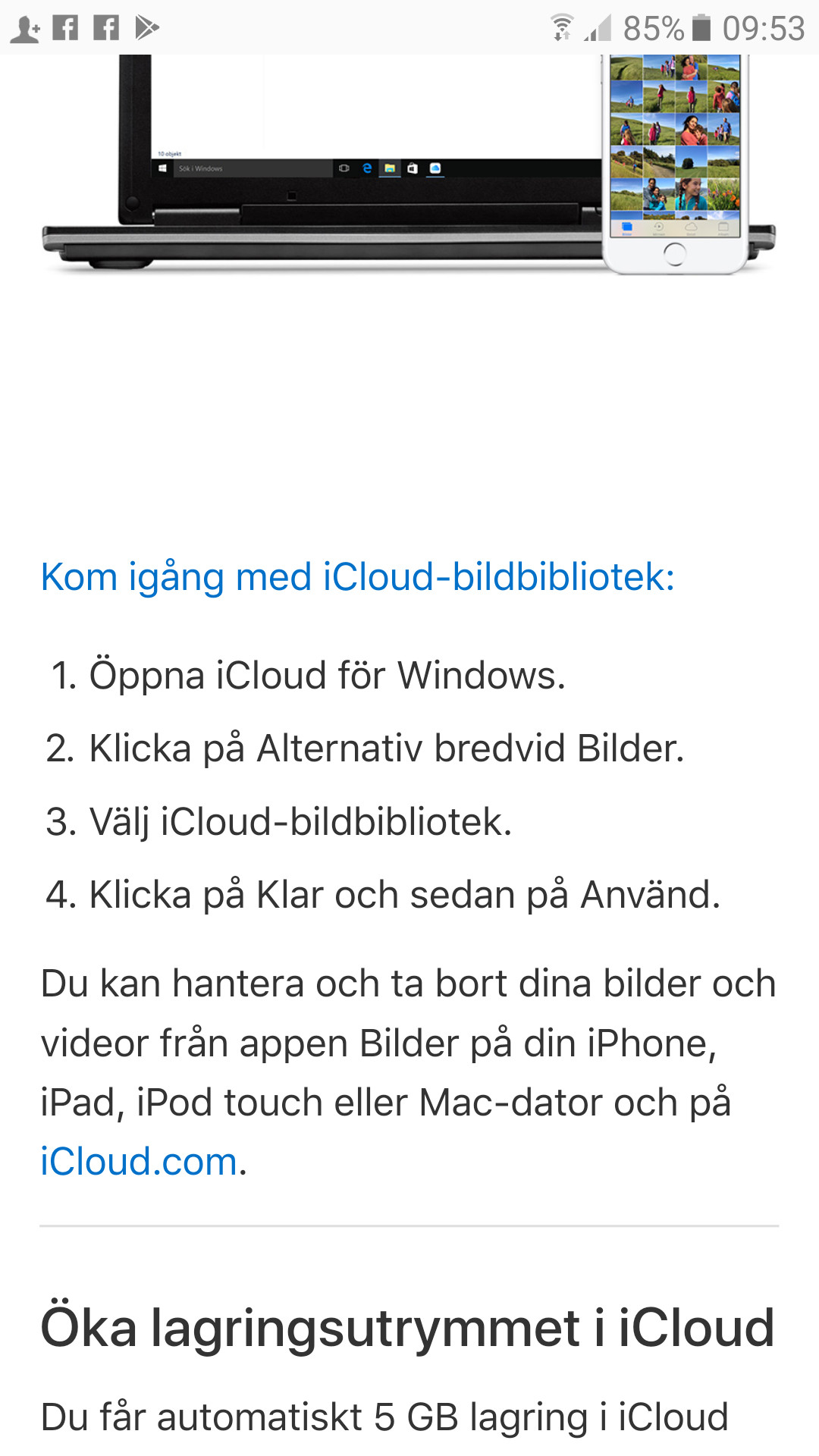
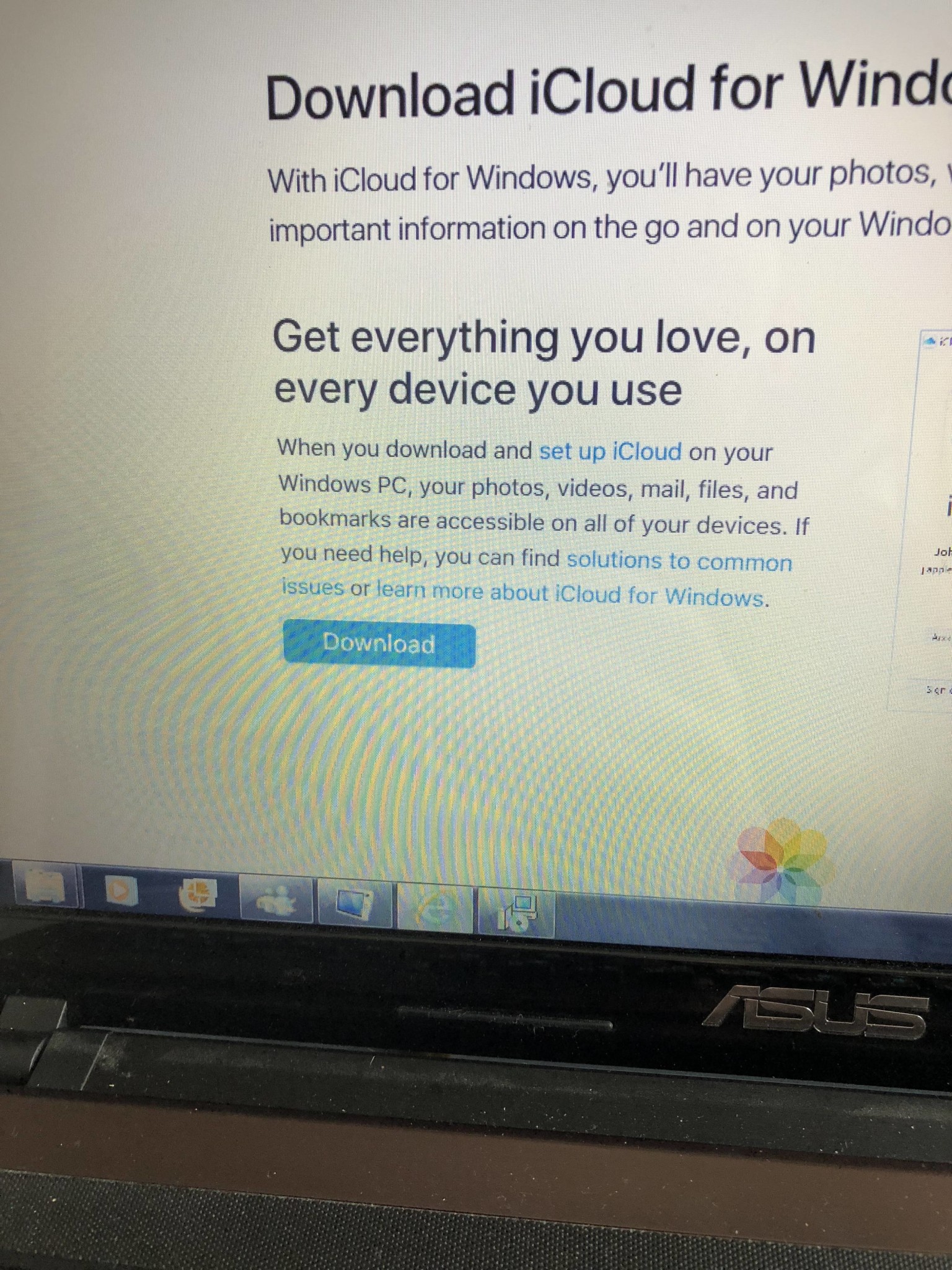
Ladda ner iCloud.
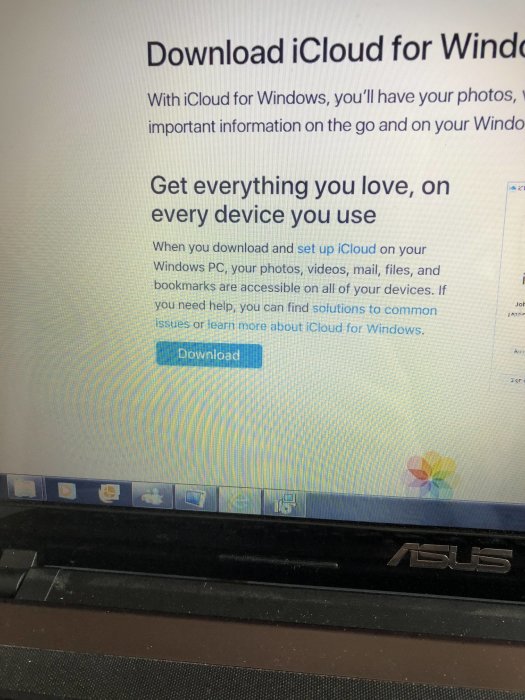
Installera
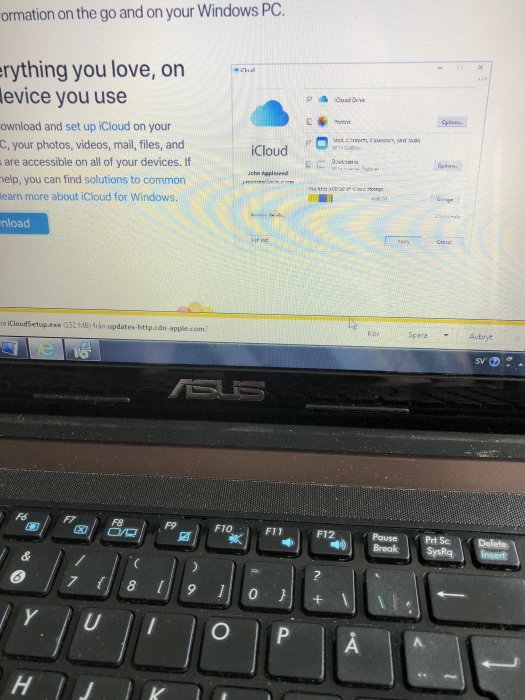
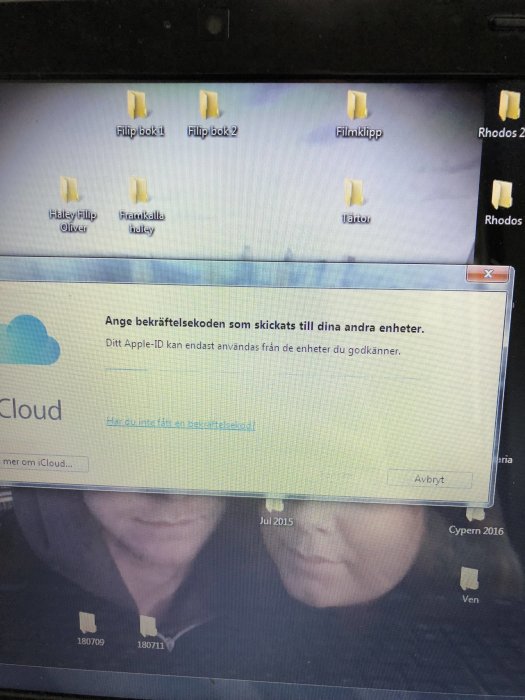
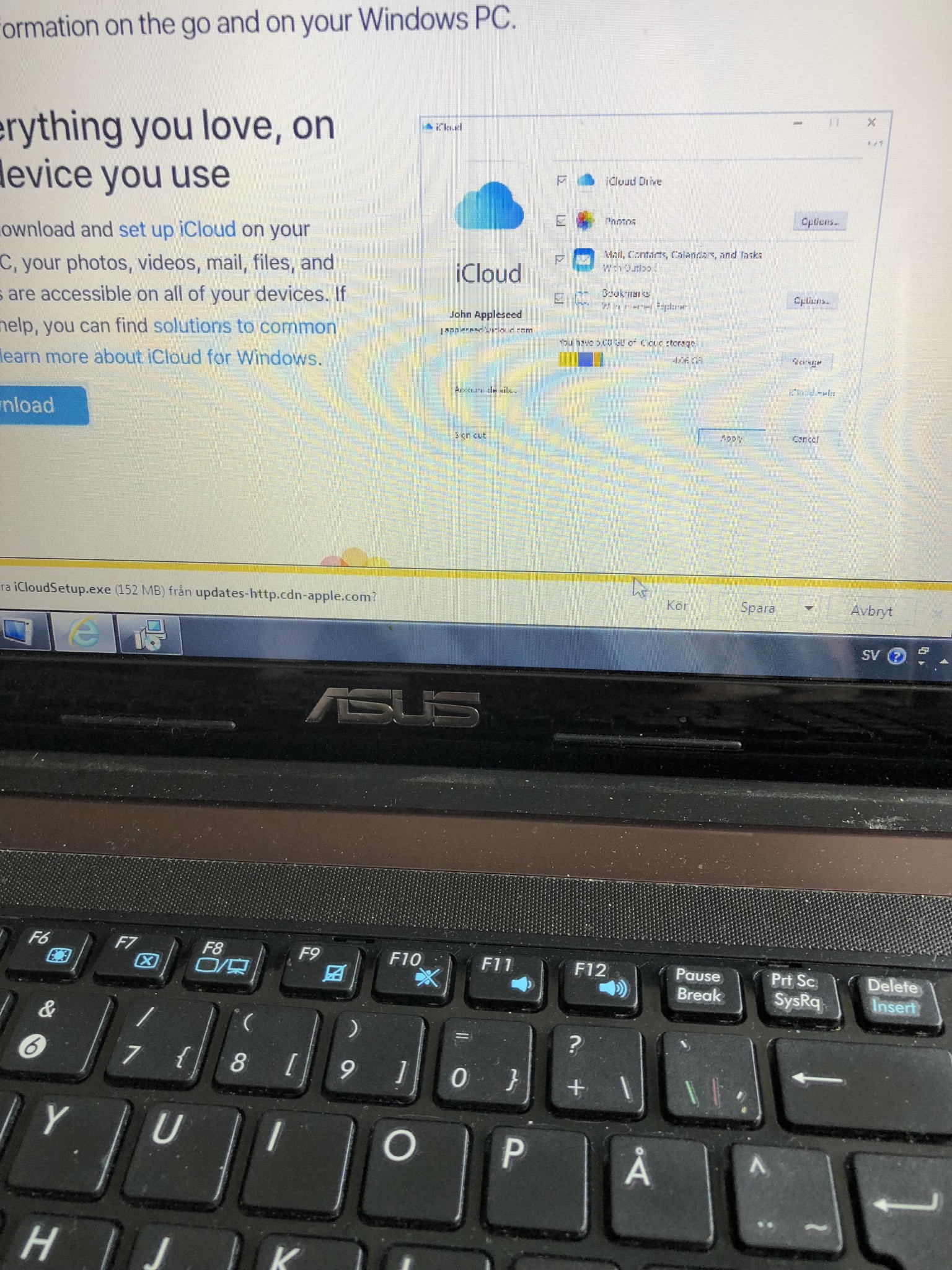
Logga in med SAMMA Apple id som du har bilderna på.
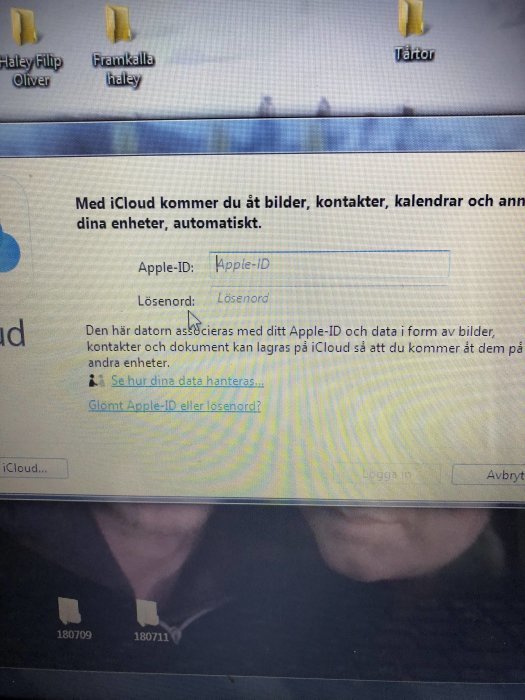
Om du har tvåfaktorsautentisering så slå in koden.
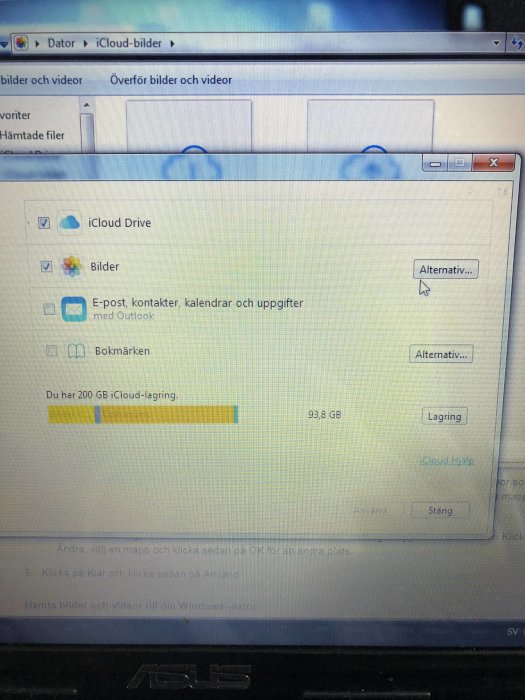
Tryck på alternativ vid bilder. Se till så bilder är markerad.
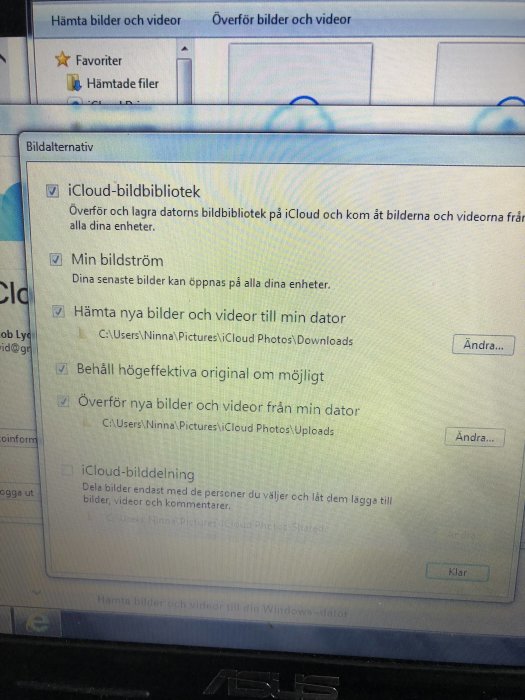
Markera dessa. Tryck sedan på klar.
Sedan trycker du på Använd nere i högra hörnet.
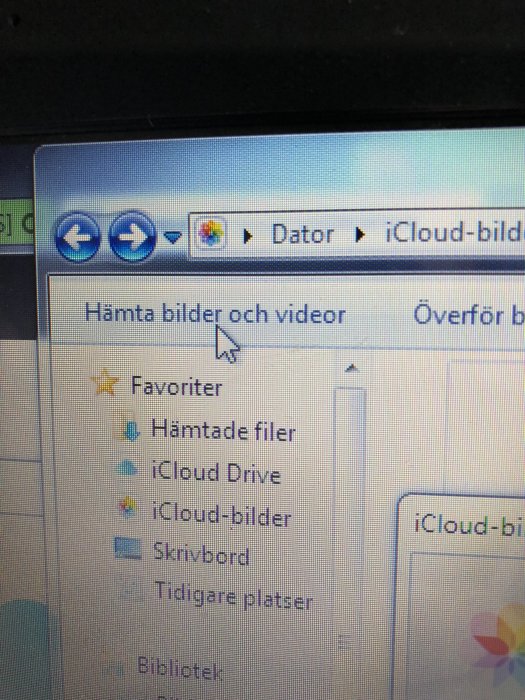
Gå sedan in i utforskaren. Leta upp en mapp som heter ”iCloud-bilder”. Tryck på den.
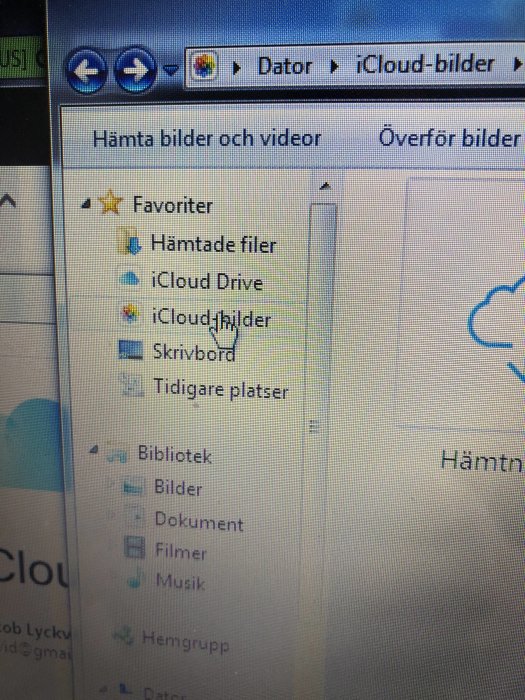
Tryck sedan på ”Hämta bilder och videor”.
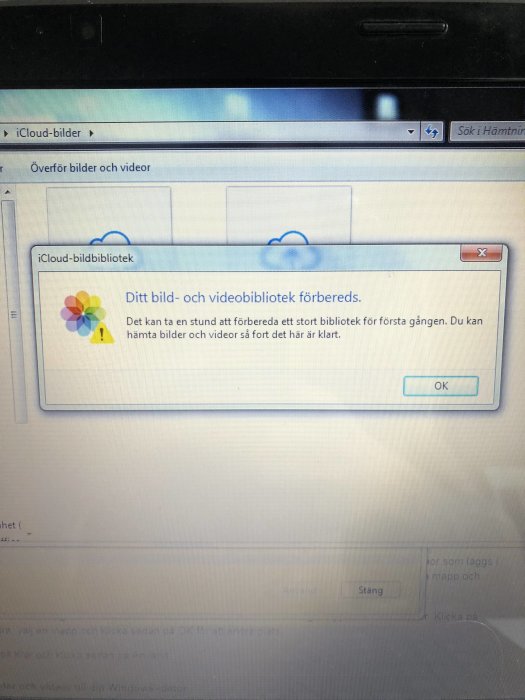
Sedan tryck på ok.
Sen bara vänta tills det är klart. Kommer ta ett tag. Hör av dig om det inte funkar, så kan hi köra telefon support.
Inloggade ser högupplösta bilder
Logga in
Skapa konto
Gratis och tar endast 30 sekunder
Installera
Inloggade ser högupplösta bilder
Logga in
Skapa konto
Gratis och tar endast 30 sekunder
Logga in med SAMMA Apple id som du har bilderna på.
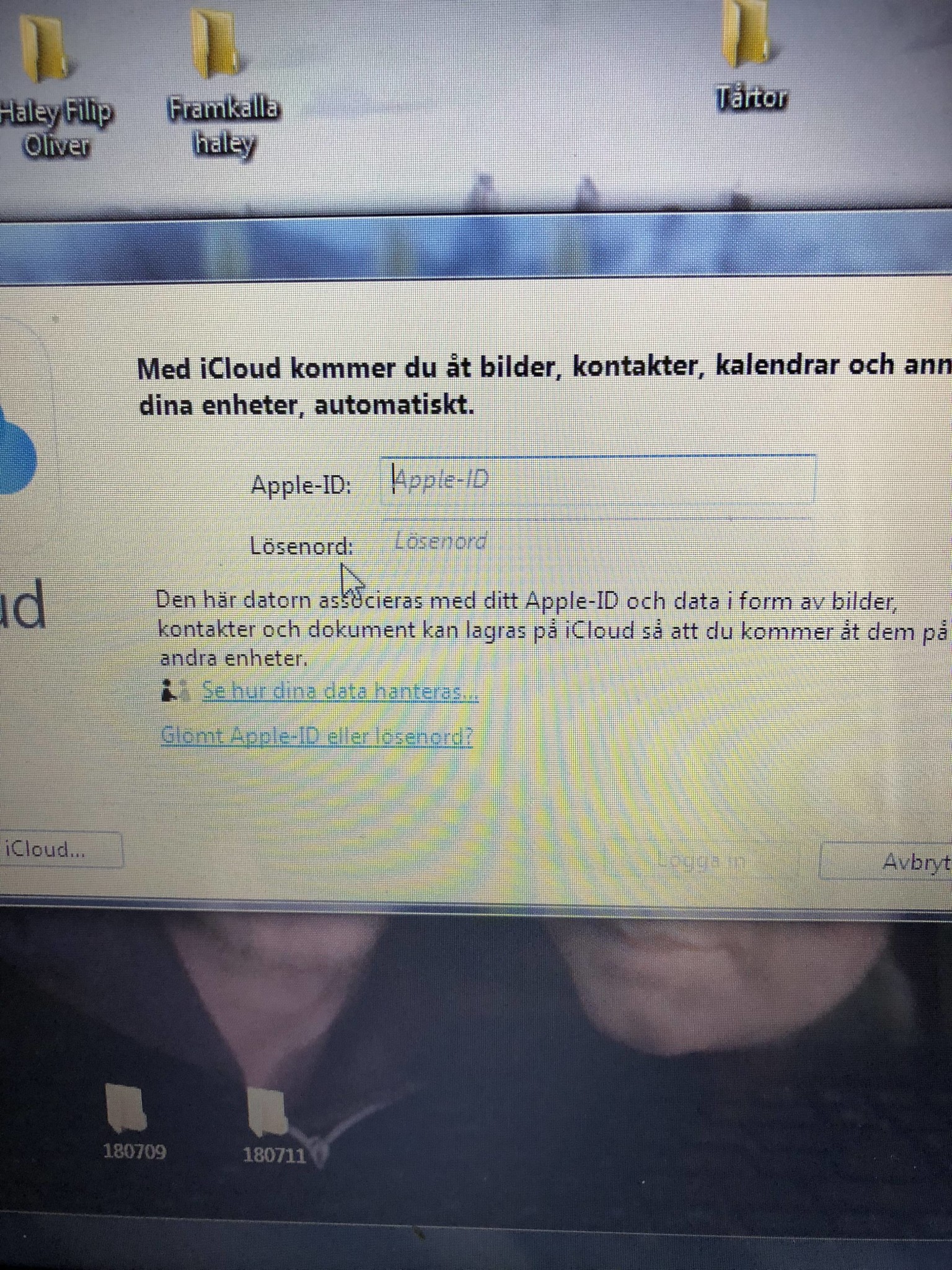
Inloggade ser högupplösta bilder
Logga in
Skapa konto
Gratis och tar endast 30 sekunder
Om du har tvåfaktorsautentisering så slå in koden.
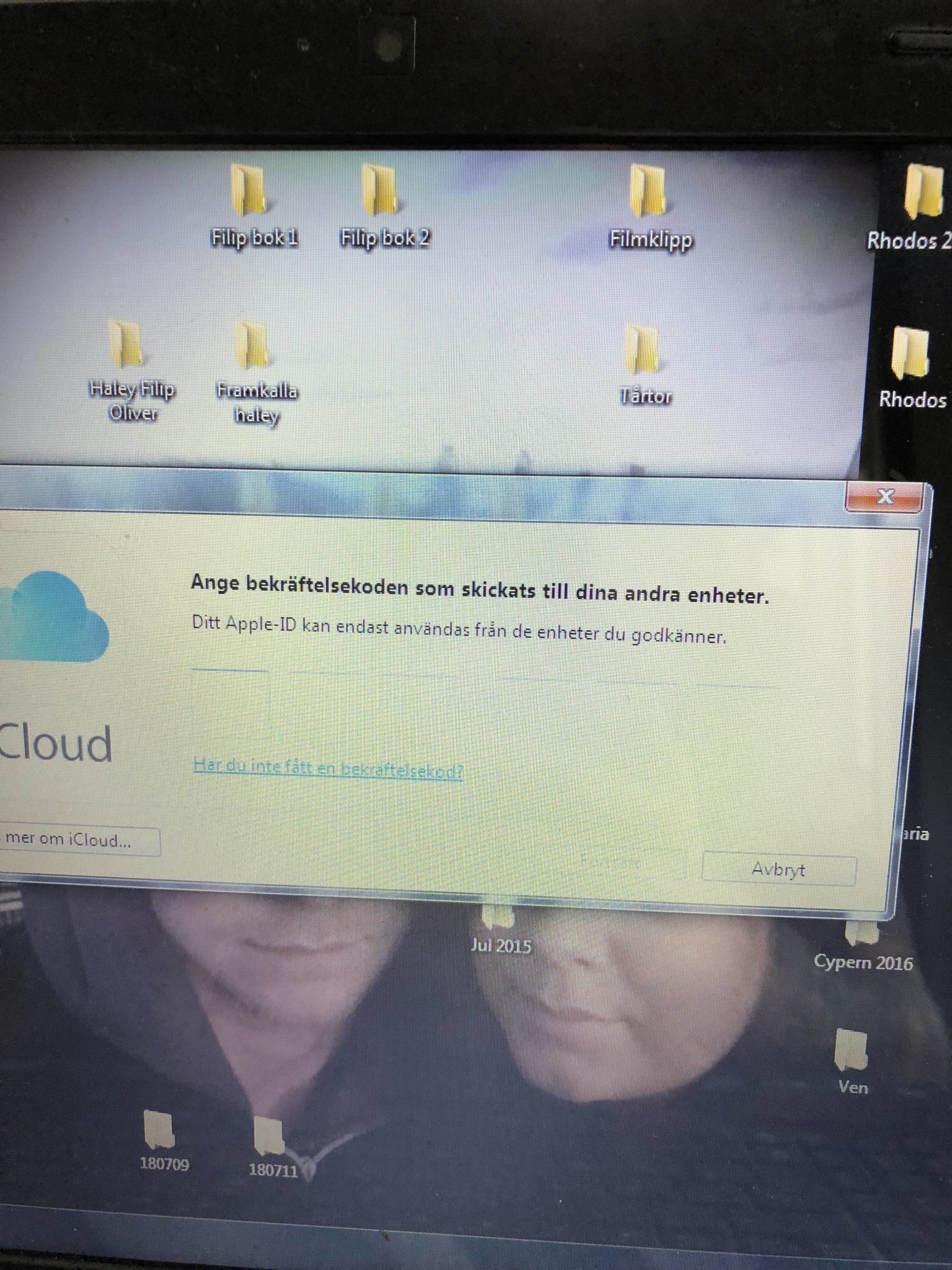
Inloggade ser högupplösta bilder
Logga in
Skapa konto
Gratis och tar endast 30 sekunder
Tryck på alternativ vid bilder. Se till så bilder är markerad.
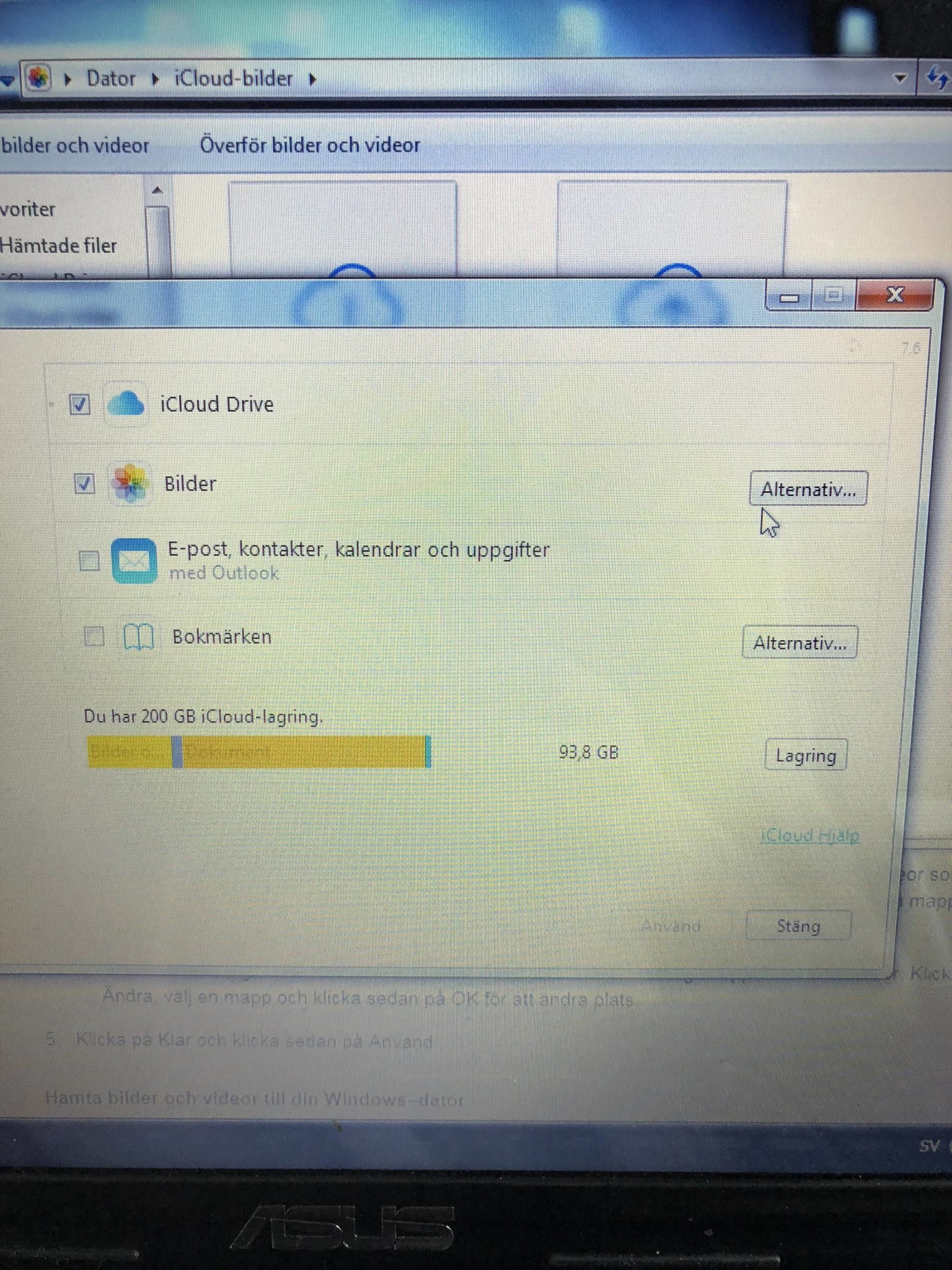
Inloggade ser högupplösta bilder
Logga in
Skapa konto
Gratis och tar endast 30 sekunder
Markera dessa. Tryck sedan på klar.
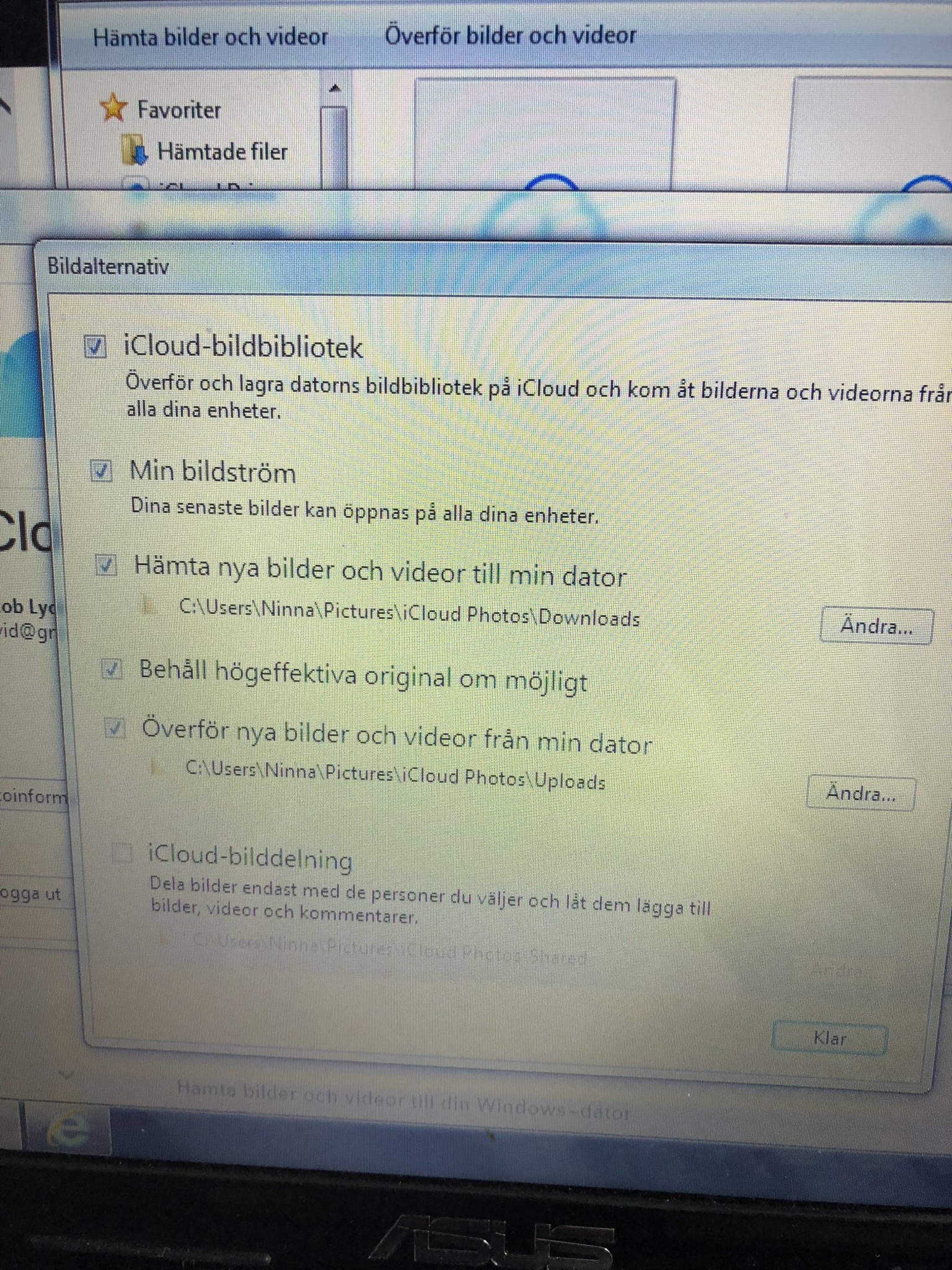
Inloggade ser högupplösta bilder
Logga in
Skapa konto
Gratis och tar endast 30 sekunder
Sedan trycker du på Använd nere i högra hörnet.
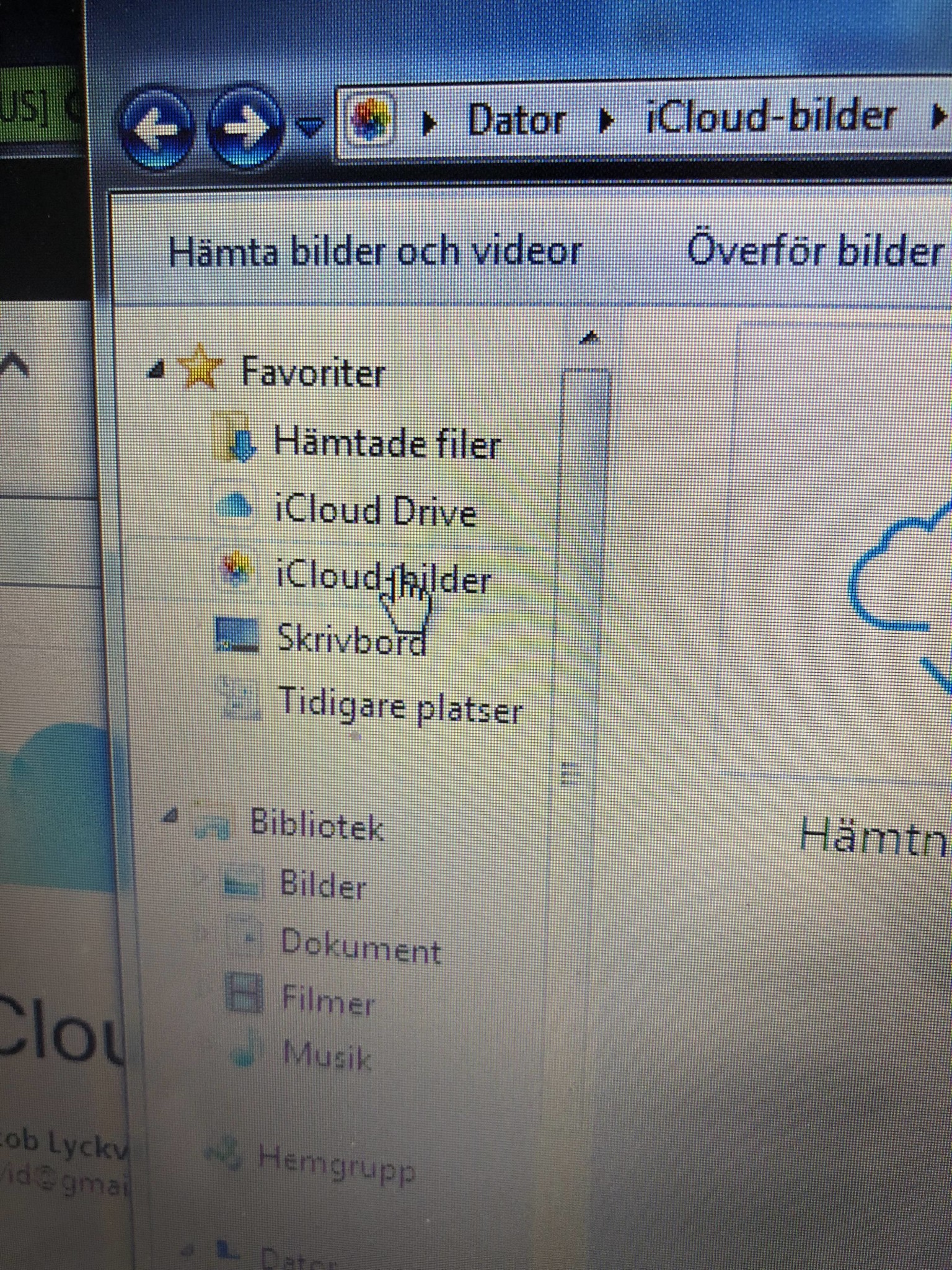
Gå sedan in i utforskaren. Leta upp en mapp som heter ”iCloud-bilder”. Tryck på den.
Inloggade ser högupplösta bilder
Logga in
Skapa konto
Gratis och tar endast 30 sekunder
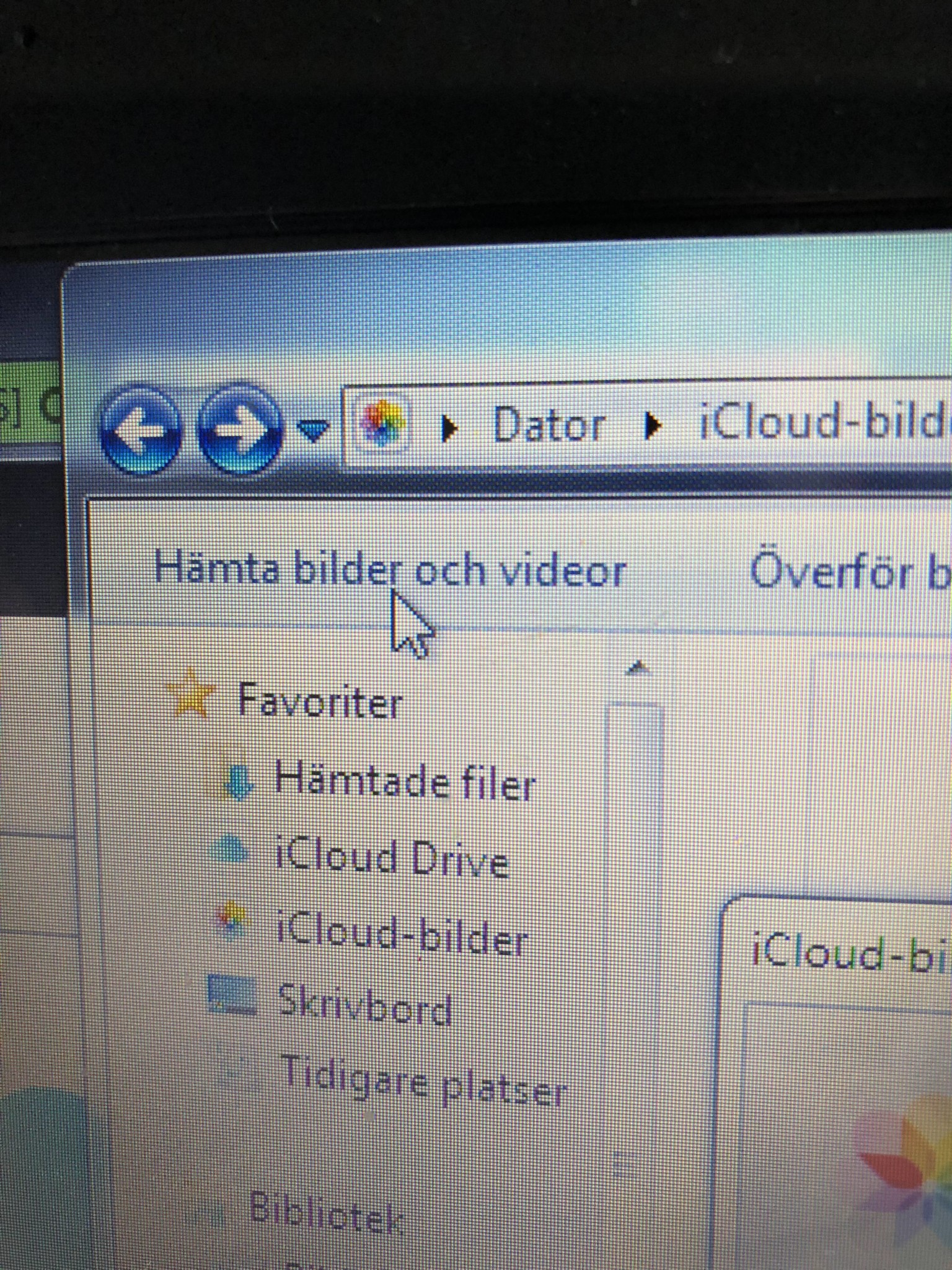
Tryck sedan på ”Hämta bilder och videor”.
Inloggade ser högupplösta bilder
Logga in
Skapa konto
Gratis och tar endast 30 sekunder
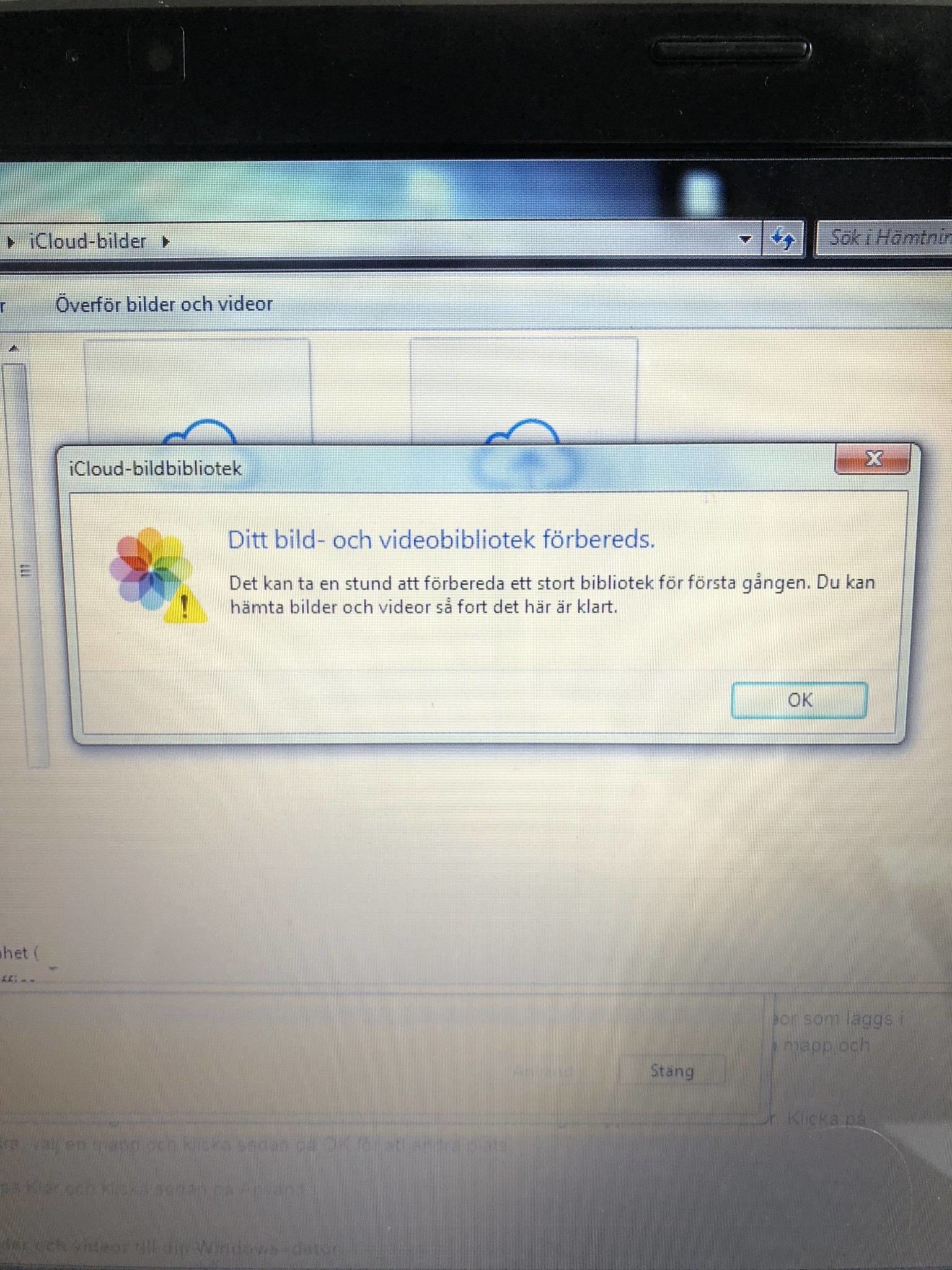
Sedan tryck på ok.
Inloggade ser högupplösta bilder
Logga in
Skapa konto
Gratis och tar endast 30 sekunder
Sen bara vänta tills det är klart. Kommer ta ett tag. Hör av dig om det inte funkar, så kan hi köra telefon support.


Ska prova strax å se om det funkar, 1000 tack så längeJLyck skrev:
Ladda ner iCloud.
[bild]
Installera
[bild]
Logga in med SAMMA Apple id som du har bilderna på.
[bild]
Om du har tvåfaktorsautentisering så slå in koden.
[bild]
Tryck på alternativ vid bilder. Se till så bilder är markerad.
[bild]
Markera dessa. Tryck sedan på klar.
[bild]
Sedan trycker du på Använd nere i högra hörnet.
Gå sedan in i utforskaren. Leta upp en mapp som heter ”iCloud-bilder”. Tryck på den.
[bild]
Tryck sedan på ”Hämta bilder och videor”.
[bild]
Sedan tryck på ok.
[bild]
Sen bara vänta tills det är klart. Kommer ta ett tag. Hör av dig om det inte funkar, så kan hi köra telefon support.
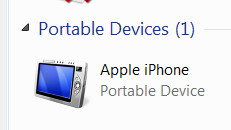
Behövs inget iCloud. Koppla din iPhone till datorn med USB-sladd och tryck på "Tillåt" på telefonen när frågan dyker upp.
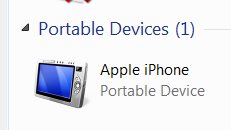
Därefter finns Apple-enheten i utforskaren. Leta upp bilderna och kopiera till extern disk... klart!

Därefter finns Apple-enheten i utforskaren. Leta upp bilderna och kopiera till extern disk... klart!

Men finns bildena i iCloud med då?D DemolitionMan skrev:
Börjar Misstänka att det är Olika appelid som spökar


Diversearbetare
· Göteborg
· 11 369 inlägg
Om du har använt iCloud-bildbibliotek på din iPhone är det oftast så att bilderna skalas ner från originalstorlek i telefonen efter att de har laddats upp. Detta för att spara plats. Detta kan ske i flera steg beroende på hur mycke utrymme som finns kvar i telefonen. Originalen finns alltid i ditt iCloud. Tanken med iCloud-bildbibliotek är att man skall ha ett enda bildbibliotek som automatiskt säkerhetskopieras. Du behöver uppgradera till 50 GB (108:-/år) för att det skall funka i praktiken.
Om du kopierar direkt från telefonen i det här läget får du alltså inte originalstorleken på bilderna. Installera iCloud i din Windows-dator och gör som beskrivits ovan av @JLyck eller med hjälp av Apples supportartikel. Du skall alltså klicka i ”Ladda ner originalstorlek till din dator”. Det innebär att bilder du tar med din iPhone kommer att dyka upp i din dator i originalskick en liten stund efter att de har skapats.
Om du kopierar direkt från telefonen i det här läget får du alltså inte originalstorleken på bilderna. Installera iCloud i din Windows-dator och gör som beskrivits ovan av @JLyck eller med hjälp av Apples supportartikel. Du skall alltså klicka i ”Ladda ner originalstorlek till din dator”. Det innebär att bilder du tar med din iPhone kommer att dyka upp i din dator i originalskick en liten stund efter att de har skapats.